SenagaGameMiru - 使い方
この記事の要約 SenagaGameMiruはWindows対応のゲームのRTAタイマーなどで使えるストップウォッチのようなアプリです。使い方は最初にステージデータの登録をし、次にホットキー(ショートカットキー)を登録。ディスプレイサイズを選んで表示し、タイマーを開始、任意のタイミングで次の区間を進めてください。
ダウンロードリンク

初めに確認すること
SenagaGameMiruの対応OS
当アプリではWindows10とWindows11の64bitOSに対応したアプリとなります。Windowsには標準でインストールされている.NET Framework4.8を使用するため、追加でランタイムなどをインストールしなくても動きます。
ディスプレイの消し方
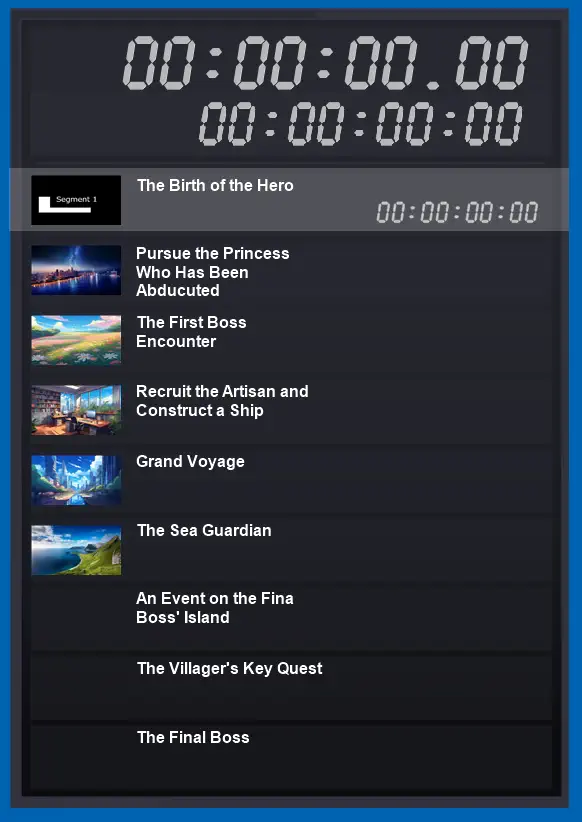
ディスプレイはドラッグして移動したり、ダブルクリックで消すことができます。
言語選択
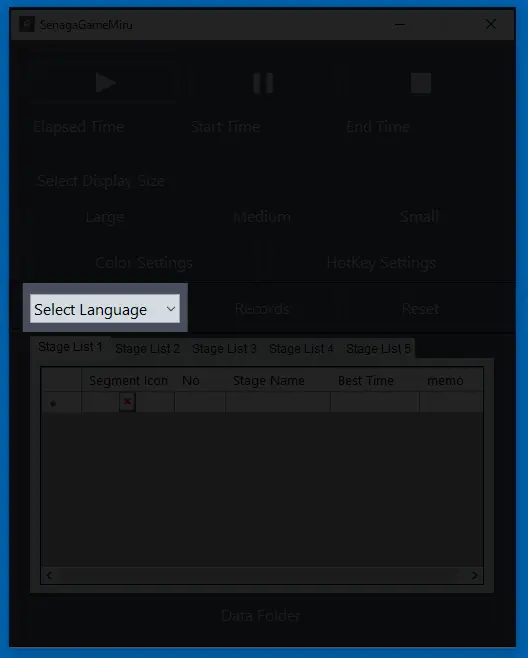
真ん中左にあります背景が白色の「Select Language」で日本語など言語を変更することができます。このページではUIが英語のまま解説をいたします。
使い方を簡単解説
1. メインウィンドウを確認
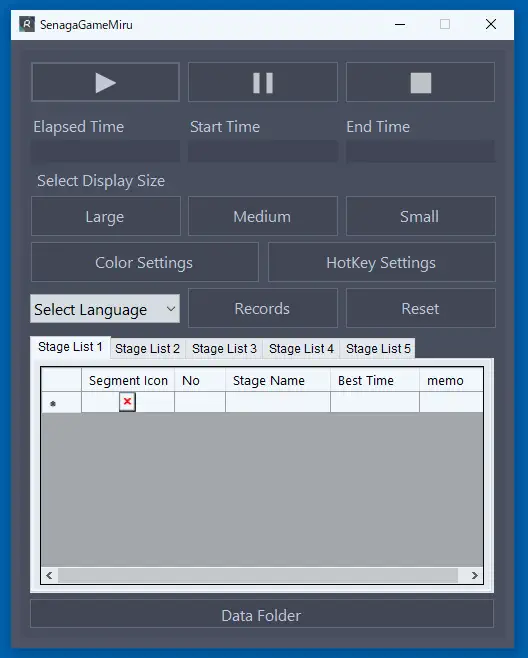
アプリを起動するとこちらのウィンドウが立ち上がります。このウィンドウのことをメインウィンドウと呼びます。
2. ゲームのステージや区間名を登録
メインウィンドウの下部にあるStage Listのタブで最大5つのデータ切り替えに対応できます。今回は最初に表示されているStage List1を使って説明します。
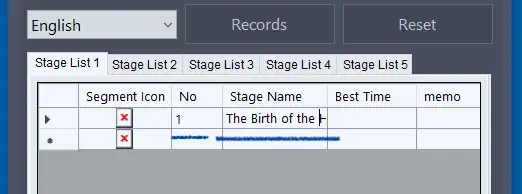
セルをクリックすると青色になります。その状態でタイピングするとテキストを入力することができます。
「Segment Icon」はアイコン画像を表示できます。次のトピックスで解説します。
「No」は番号や目印を入力します。通常は1から順番に入力します。Recordsのウィンドウで記録データを表示する際に使用されます。
「Stage Name」に区間名を登録します。
「Best Time」は後で自動で入力されるので空けておくか、目標タイムを00:00:00.000の形で入力してください。
「Stage Name」に区間名を登録します。
3. 区間のアイコン画像を表示
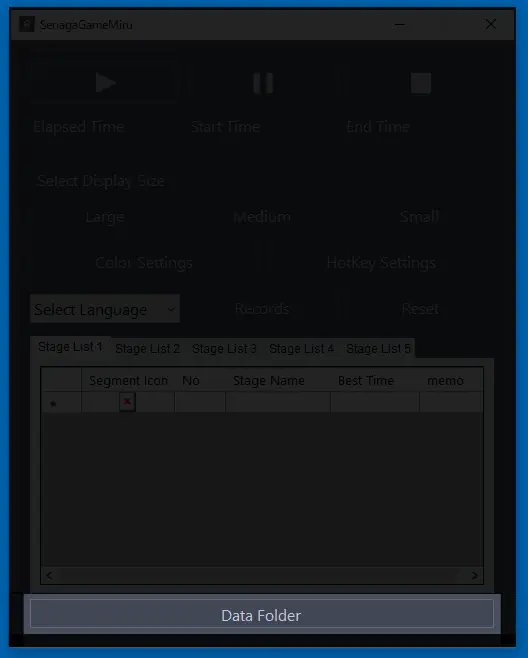
区間にアイコン画像を表示するにはメインウィンドウの一番下にある「Data Folder」ボタンをクリックすると「SenagaGameMiruData」のフォルダを開くことができます。こちらにアプリが使用するファイルやフォルダがあります。
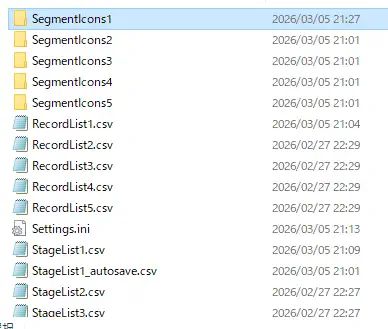
今回はStage List1にステージデータを入力していましたので、SegmentIcons1のフォルダを使用します。
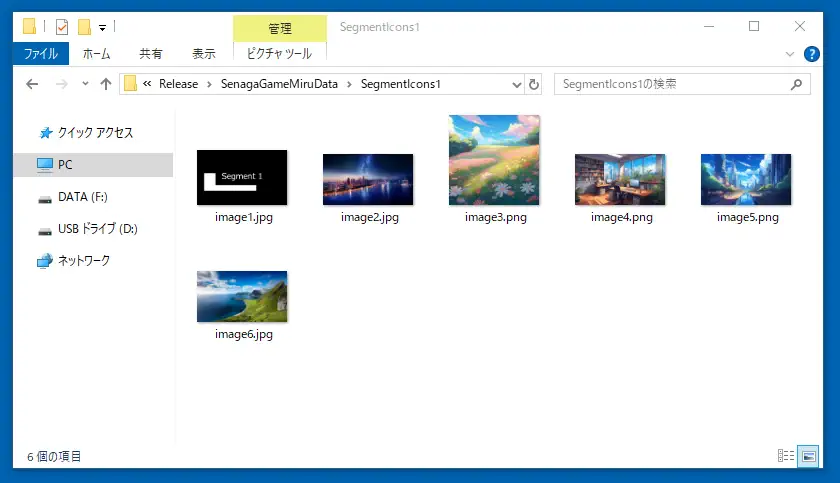
アイコン画像は用意する必要があります。こちらにimage1.pngやimage1.jpgなどのファイル名で画像を置きます。セルの行に対応した順番でimageの末尾の数字をそろえます。
上の「ゲームのステージや区間名を登録」で紹介しましたStage Nameなどを何行か登録した場合、その行に対応する行数でimageの末尾の数字が決まります。
例えば3番目のStage Nameのところにアイコン画像を表示したい場合は「image3.png」または「image3.jpg」のファイル名で画像をフォルダの中に置きます。
配置が終わりましたら、メインウィンドウの区間データを更新する必要があります。Stage Listのタブを切り替えるだけで更新されます。
例えばStage List1を更新したいなら、Stage List2など別のタブをクリックして、Stage List1を再度クリックし表示し直すと中身が更新されていることが確認できると思います。ただし、ディスプレイの表示中にこれを行うとエラーになる場合があります。
ディスプレイの表示は下記で解説します。アイコン画像が表示されていることが確認できます。
4. ディスプレイの表示
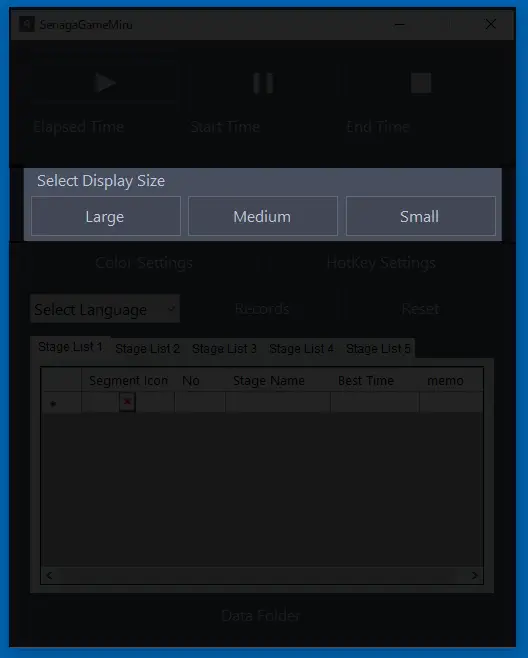
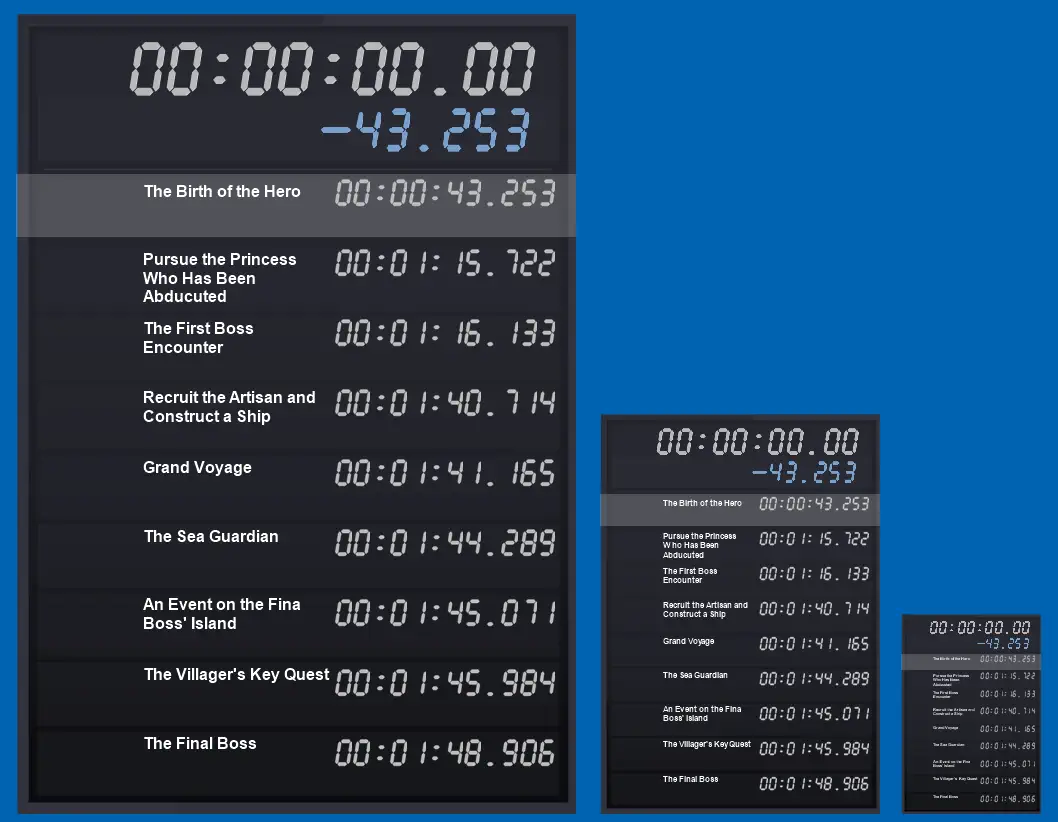
ステージや区間名を登録できましたらディスプレイを表示してみましょう。Large Size, Medium Size, Small Sizeの3つのサイズをご用意いたしました。
それぞれ大きいサイズ、中くらいのサイズ、小さいサイズのディスプレイは4分の1サイズで小さくなります。
5. ストップウォッチを開始/一時停止/停止
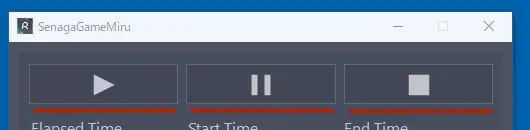
ディスプレイを表示したらスタートボタンをクリックするとタイマーが動きます。一時停止や停止ボタンで止めることができます。
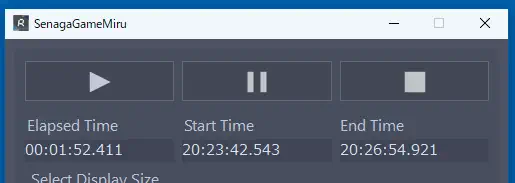
四角の停止ボタンを押すとタイムの確認やストップウォッチを開始した時刻、止めた時刻が表示されていますので、そのタイムの文字を直接コピーすることも可能です。
6. ホットキー(ショートカットキー)の登録と使用方法
ゲームを触っているとSenagaGameMiruのメインウィンドウを操作している時間はありません。そこでショートカットキーを登録してゲームプレイ中でも当アプリを操作できるようにします。
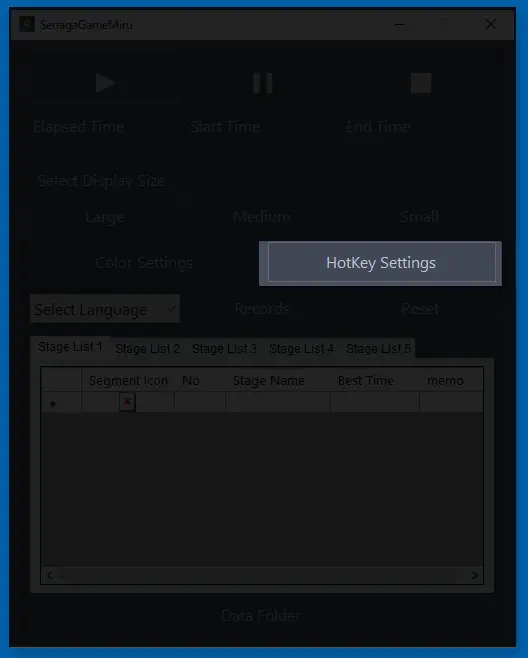
メインウィンドウからホットキー設定ボタンをクリックします。ホットきーはゲームのショートカットキーと同じものを登録すると不都合が出ますので、予め使用していないショートカットキーを登録しなければなりません。
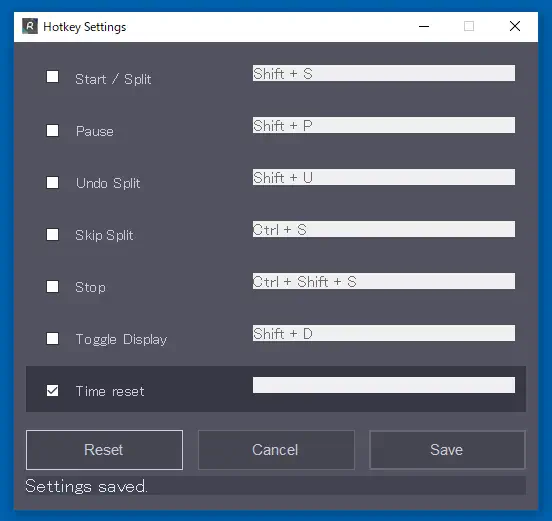
対応するショートカットは下記です。
「開始とスプリット」はタイマーのスタートと次の区間へ移る際に使用します。
「一時停止」はタイマーの一時停止する際に使用します。誤入力を防止するために通常は設定しない方がよいです。
「戻す」は一つ前の区間へタイマーを戻す際に使用します。
「スキップ」は間違えて次の区間に移る際にスプリットを押し忘れた際に、スキップを実行し、帳尻を合わせられます。
「ストップ」はストップウォッチを停止します。これを実行するとタイムが記録されます。
「ディスプレイの表示/非表示」はディスプレイを非表示にしたり再度表示したりできます。
「リセット」はタイムを初期化します。ストップを押した後に実行してください。
ディスプレイのカラー(色)を変更する方法
ディスプレイは自分好みにカラーを変更することができます。
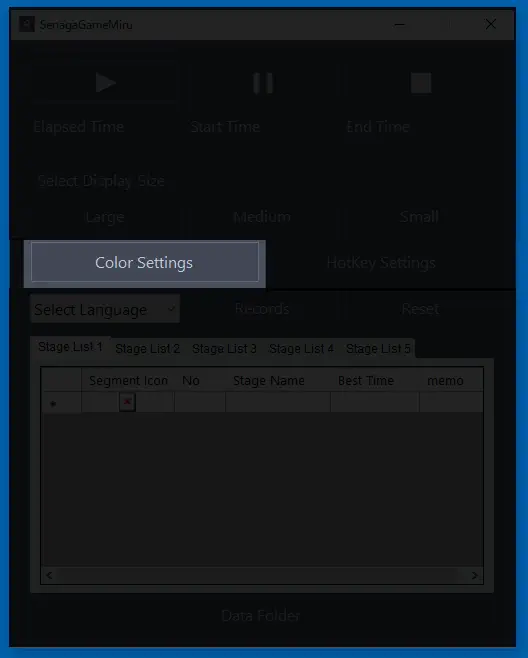
メインウィンドウからカラー設定ボタンをクリックします。ディスプレイのフレームや数字の色を変更できます。
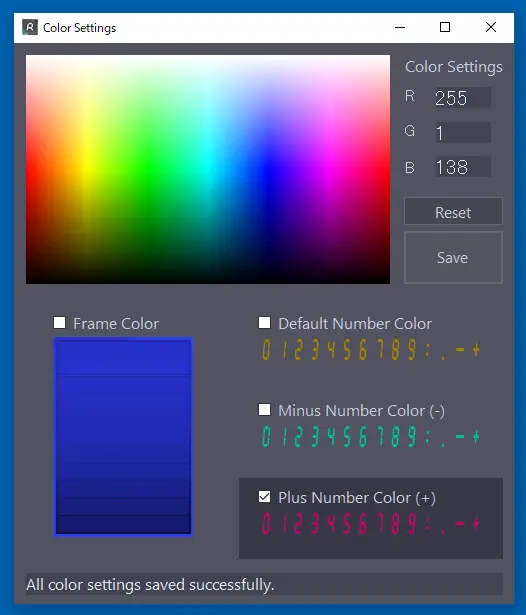
フレームやナンバーの色を変更できます。変更したいオブジェクトをクリックしてから、グラデーションのパネルをお好きなポイントでクリックまたはドラッグしながら色を変更できます。
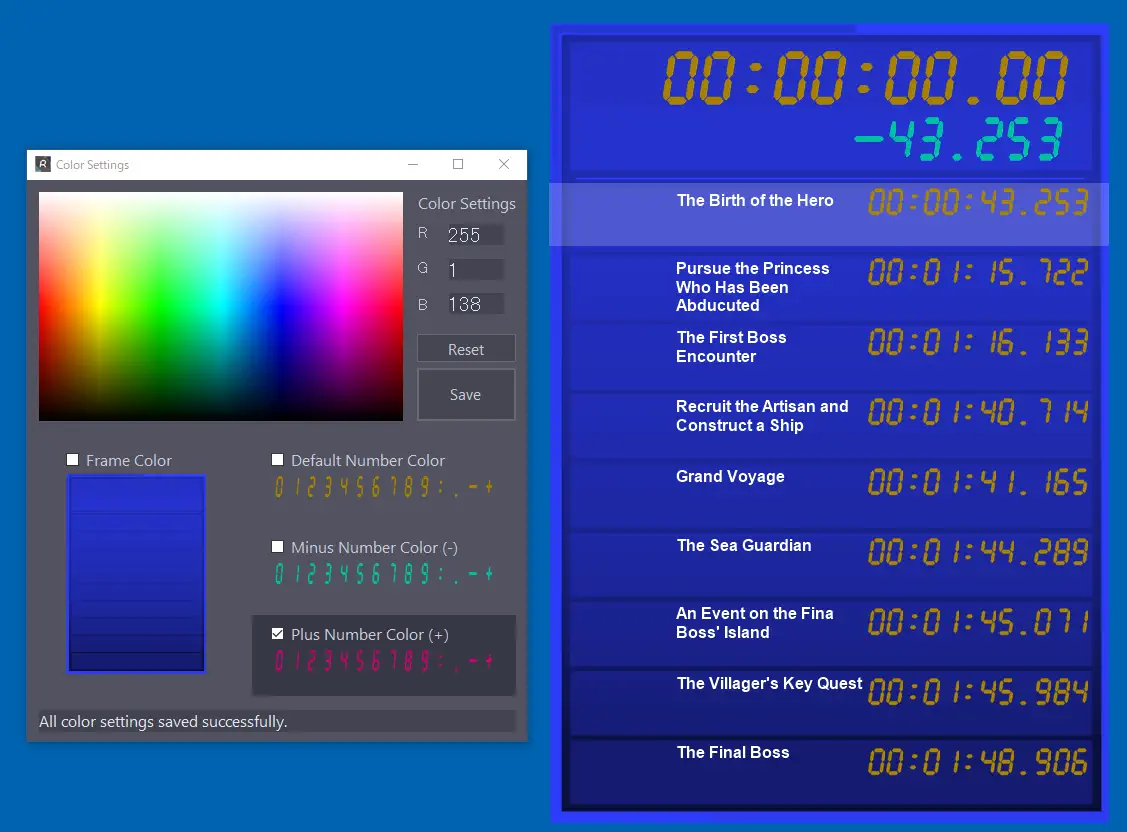
色を変更し、保存ができますとディスプレイを再表示した際に色が変更されていることが確認できると思います。
Recordsで記録データを見る/消す方法
当アプリはタイマーで計測し終わったら、ストップボタンやストップの実行をすることで、その時のタイムが記録されます。
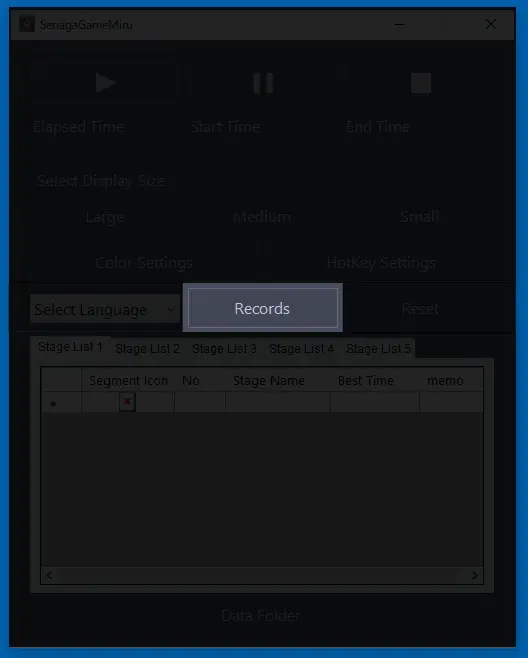
記録データを参照するにはRecordsボタンをクリックします。
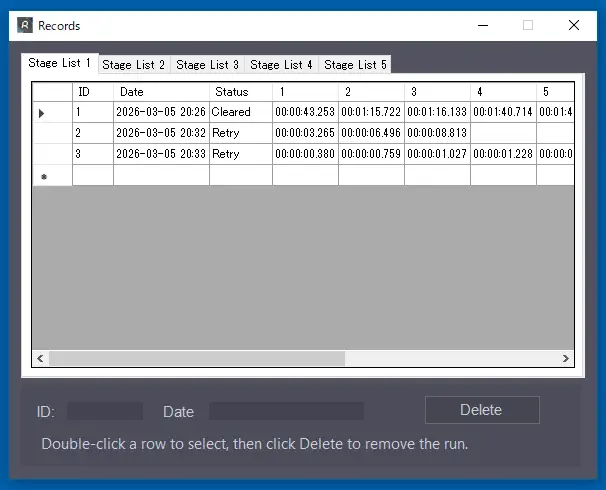
StatusがClearedが完走した記録データです。Retryが途中でリタイアしたデータです。画像の1, 2, 3などの列名は「ゲームのステージや区間名を登録」で説明したNoの部分(区間の記号)です。こちらをクリックすると昇順や降順になります。
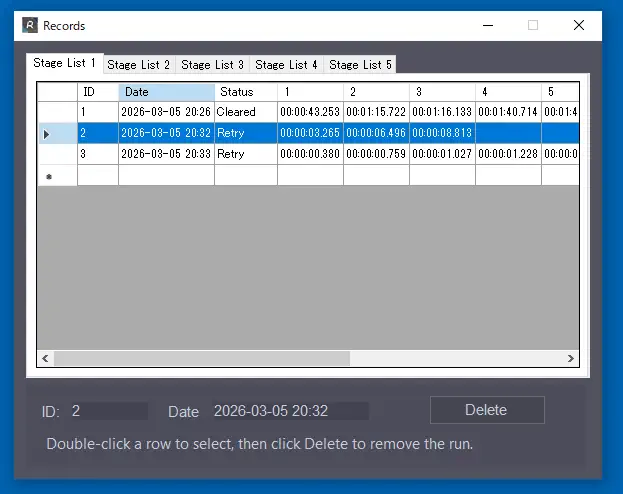
タイムを1つだけ消去するには消去したい行のセルをどこでも良いのでダブルクリックして選択し、下の方でIDと日付のデータが反映されたら「Delete」ボタンをクリックします。
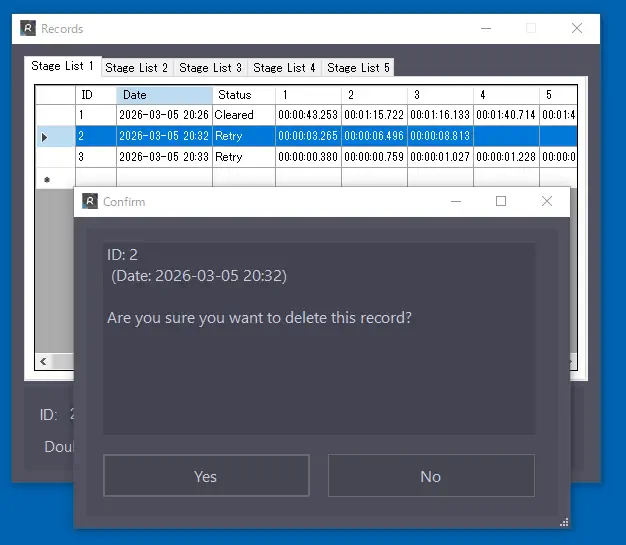
消去しても良いか確認がありますので、よい場合は左のボタンをクリックすると消去されます。
ウィンドウの色も変更可能
「SenagaGameMiru」は「SenagaTimeMiru」と同様にウィンドウの色も変更することが可能です。
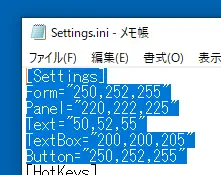
メインウィンドウの一番下にある「Data Folder」ボタンをクリックすると「SenagaGameMiruData」のフォルダを開くことができます。そちらにSettings.iniというファイルがありますので、そちらで色情報を変更できます。
画像のように[Settings]からButtonまでの6行のコードがウィンドウに関する色情報です。
ウィンドウの色を変更するコードは下記のページの「アプリのカスタマイズ方法」にあります。
SenagaTimeMiru: SenagaTimeMiruのページ
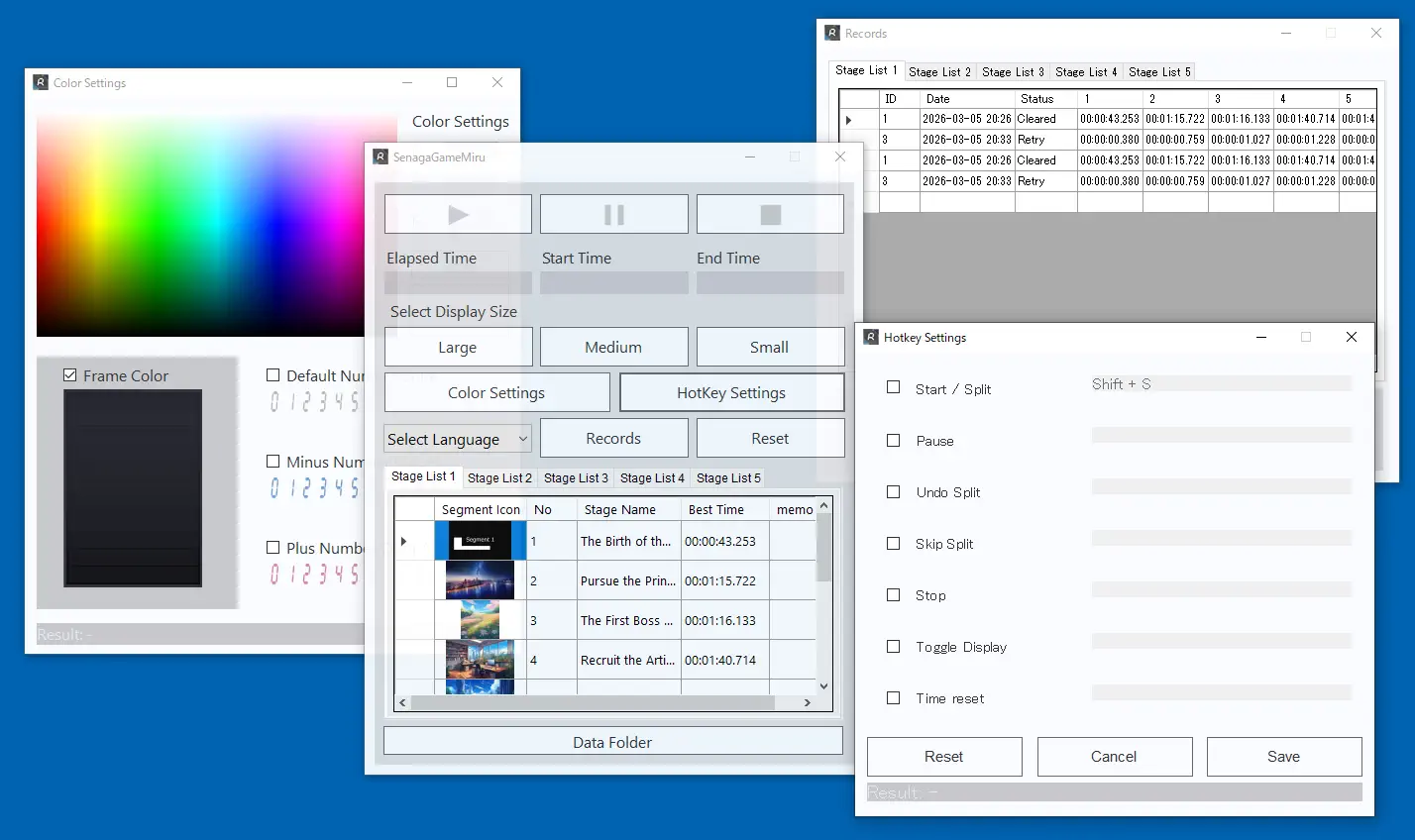
ウィンドウの色を白色に変えた場合は下記の表示になります。
自分で色の値を変えて微調整する方法
白色のウィンドウの色の構成がどうなっているのか説明します。
[Settings]
Form="233,235,243"
Panel="240,243,245"
Text="135,145,155"
TextBox="161,175,203"
Button="230,232,240"
一見、複雑そうな数字ですが一つ一つ記されている値は0-255まの範囲の数値です。そして数値は1行に3つあり、RGBに対応しています。RGBは左からRed, Green, Blueです。
Form="0,0,255"
上記のコードを使うと赤色が0、緑色が0、青色が255なので青色のウィンドウになります。
Form="0,0,0"
上記は全て0なので黒色になります。
Form="255,255,255"
上記は全て255なので白色になります。
Form="255,0,255"
上記は赤色と青色が255なので紫色になります。
Form="255,150,255"
緑色も少しだけ上げるとその分だけ明るい紫色になります。
色々試してみてください!