Visual Studio Codeをダウンロードとインストール方法

この記事の要約 Visual Studio Codeをダウンロードする場合は検索エンジンにアプリ名を入力してから、検索結果より公式ページにジャンプし、対応するパソコンのインストーラをダウンロードして、実行してください。
Visual Studio Code(VS Code)はMicrosoftがリリースしているアプリです。
VS Codeのダウンロード手順
1. 公式サイトを検索する
下記にVS Codeのサイトのリンクは貼っていますが念のため、お使いの検索エンジンで
「VSCode ダウンロード」と入力して検索してください。検索結果の上位に表示される、Visual Studio Codeの公式ページへアクセスします。
【ここに注意】似ている名前のソフトがあるよ!
検索ワードによっては検索結果に「Visual Studio」というソフトが表示されることがありますが、これは高機能な統合開発環境(IDE)です。今回使うのはエディタである「Visual Studio Code(VS Code)」の方です。
✕ Visual Studio
○ Visual Studio Code
※名称にCodeがつきます。
外部リンク: Visual Studio Codeのページ
Visual Studio Codeのサイトは言語が英語です。アプリをダウンロードするには右上に「Download」の青いボタンがありますので、そちらをクリックします。
2. インストーラーをダウンロードする
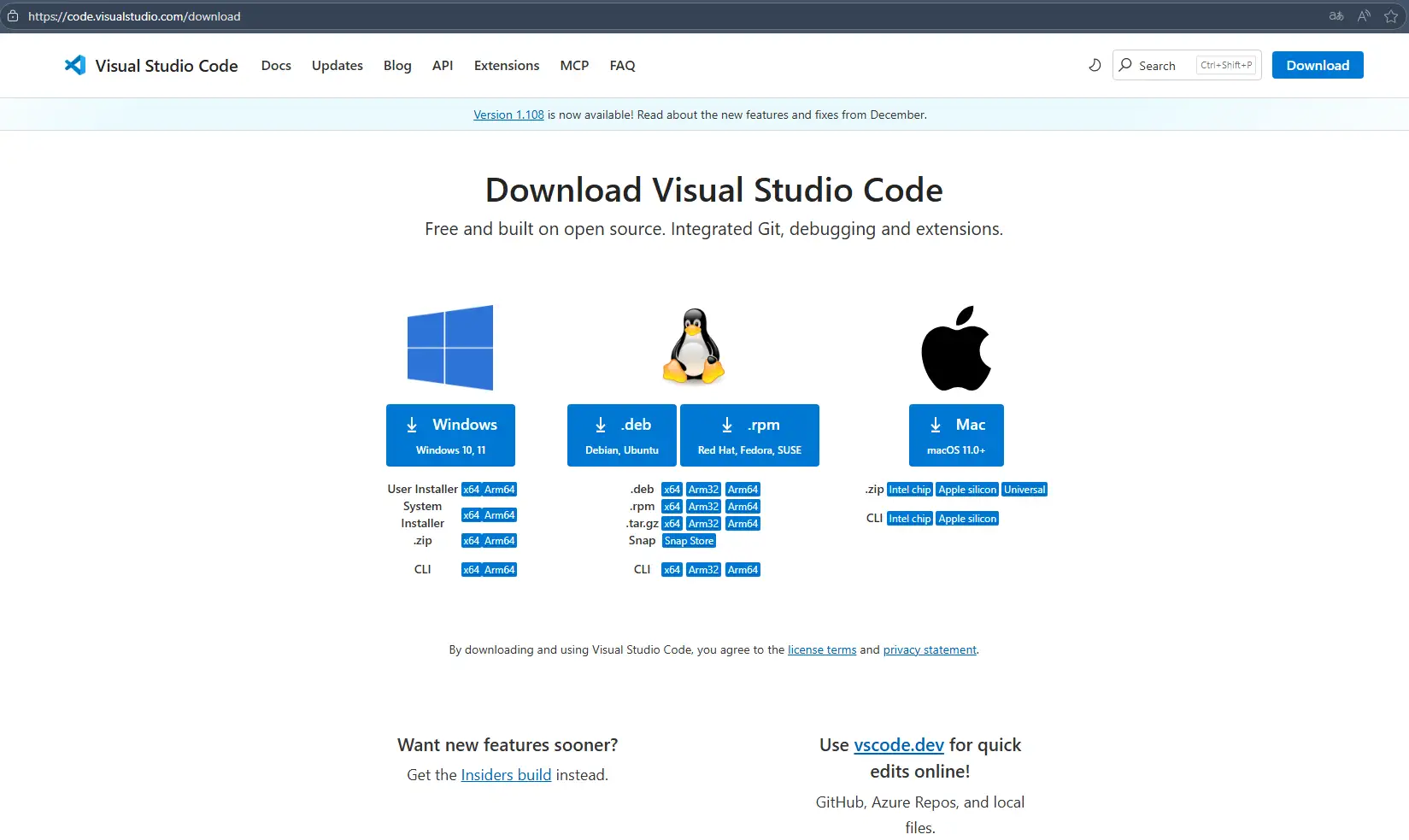
ダウンロードページ(URLがcode.visualstudio.comで始まっていることを確認しましょう)を開くと、Windows、Linux、Macそれぞれのダウンロードボタンが表示されます。
基本的にはサイトが自動で判断してくれますが、2020年以前の古いMac(Intelチップ搭載)をお使いの方で、もし自動判定されない場合は「Intel chip」と書かれているボタンを選んでクリックしましょう。
VS Codeのインストール手順
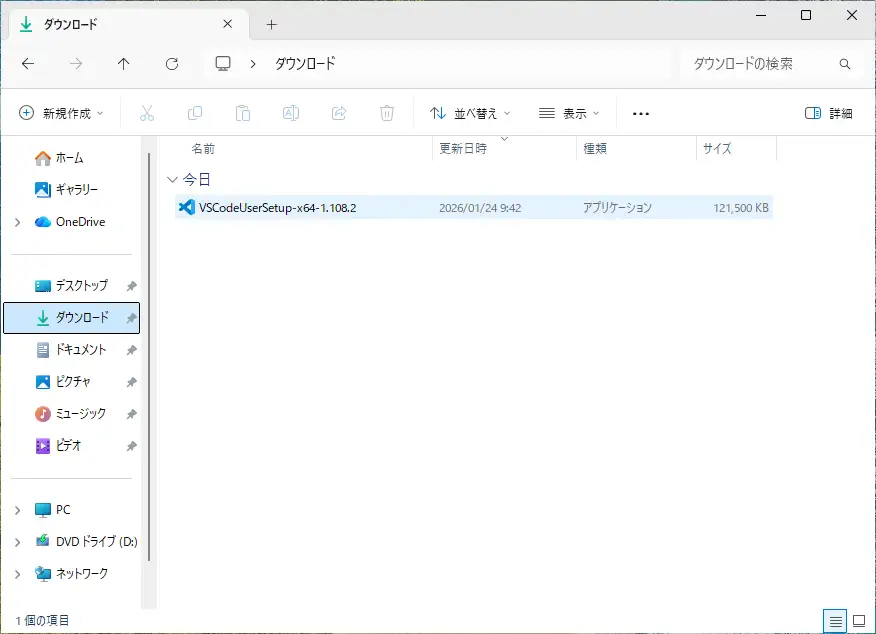
ダウンロードが完了したら、保存されたセットアップファイル(VSCodeUserSetup-...のような名前のファイル)をダブルクリックして実行してください。
① 使用許諾契約書の同意
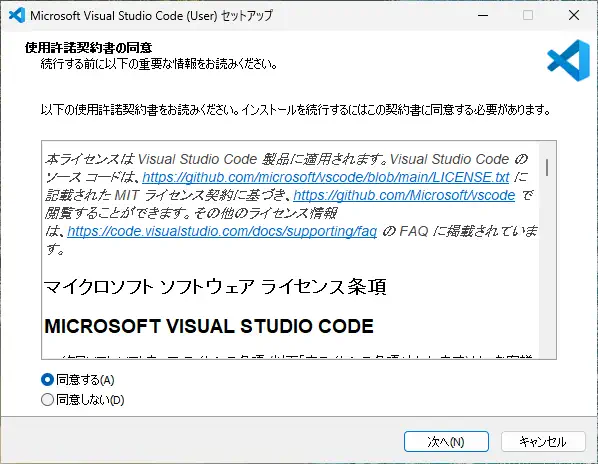
最初に利用規約の画面が表示されます。内容を確認し、「同意する」にチェックを入れます。ここにチェックを入れないと「次へ」ボタンが押せません。
② インストール先の指定
ファイルをどこに保存するかを聞かれますが、特別な理由がない限り変更する必要はありません。そのまま「次へ」をクリックします。
③ スタートメニューフォルダーの指定
こちらも特に変更せず、そのまま「次へ」をクリックします。
④ 追加タスクの選択(アイコン作成など)
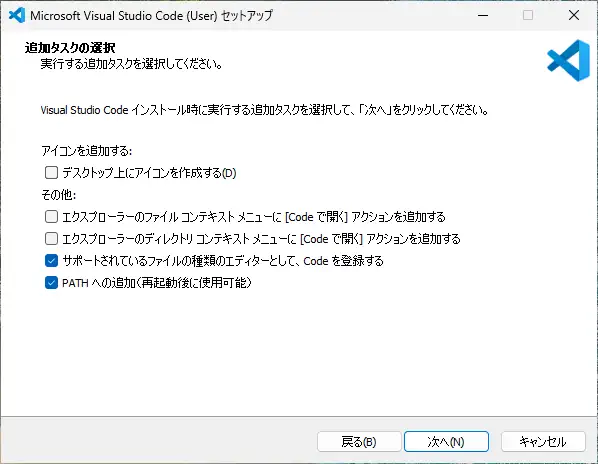
「デスクトップ上にアイコンを作成する」などの項目があります。
「エクスプローラーのファイルコンテキストメニューに[Code で開く]アクションを追加する」のチェックボックスにチェックを入れておくと、フォルダを右クリックして一発でVS Codeで開けるようになります。開発を始めるとこの機能が必須レベルで便利なので、最初のインストールでチェックさせることを強くおすすめします。
⑤ インストール実行
設定内容の確認画面が出ますので、間違いがなければ「インストール」ボタンを押してください。インストールが始まります。
⑥ 完了と起動
インストールが完了すると、「Visual Studio Codeを実行する」というチェックボックスが表示されます。チェックが入っていることを確認して「完了」ボタンを押しましょう。これでVS Codeが起動します。
【推奨設定】タスクバーへのピン留め
Windowsをお使いの方はVS Codeが起動したら、画面下のタスクバーを見てください。VS Codeの青いアイコンが表示されているはずです。
このアイコンの上で「右クリック」をし、メニューから「タスクバーにピン留めする」を選択してください。
こうしておけば、VS Codeを一度終了させてもアイコンが常にタスクバーに残るようになります。次回からはワンクリックですぐに起動できるようになり、保存をして作業をしていた直近のプロジェクトやファイルがそのまま立ち上がるので便利です。
以上でインストール作業は完了です!お疲れ様でした。
次は「VS Codeの基礎知識」のページに進んで、基本的な使い方をマスターしていきましょう。